 CryptoStratium
CryptoStratium
CryptoStratium
Jawaban singkat dengan kata-kata sederhana. Tanpa istilah trading yang rumit, tanpa kode. Jika pertanyaan Anda tidak ada, tulis kepada kami dan kami akan menambahkannya.
Inilah keseluruhan prosesnya. Semua yang ada di bawah hanya menjelaskan langkah-langkah ini secara lebih rinci.
CryptoStratium adalah layanan yang mengubah sinyal trading (pesan yang berbunyi "beli koin ini" atau "jual koin ini") menjadi order sungguhan di akun Binance Anda sendiri, secara otomatis, sehingga Anda tidak perlu terus duduk di depan layar.
Tidak. Semuanya cukup dilakukan dengan klik: Anda mendaftar, menyalin satu kode ke sebuah aplikasi kecil, lalu memilih dari mana sinyal Anda berasal. Jika Anda sudah memakai alert TradingView, Anda bisa menghubungkannya, tetapi itu tidak wajib.
Pasar spot Binance, untuk koin yang diperdagangkan terhadap USDT (misalnya BTCUSDT atau ETHUSDT). Tanpa futures, tanpa leverage, tanpa margin. Hanya koin yang saat ini diperdagangkan di Binance yang bisa dipilih; koin yang sudah dihentikan oleh Binance ditampilkan berwarna abu-abu.
Tidak. Koin Anda tetap berada di akun Binance Anda. Order ditempatkan oleh aplikasi kecil di komputer atau ponsel Anda sendiri, menggunakan kunci API Binance yang Anda buat sendiri dan yang tetap tersimpan di perangkat Anda. Situs web tidak pernah melihat kunci Binance Anda dan tidak bisa memindahkan dana Anda.
Akun baru langsung mendapat uji coba gratis begitu alamat email Anda dikonfirmasi. Sisa hari Anda selalu ditampilkan di halaman Profil. Untuk melanjutkan setelah masa uji coba, kirim pesan melalui halaman Kontak dan kami akan memperpanjang lisensi Anda.
Ya. Ini trading sungguhan dengan koin sungguhan, dan tidak ada sinyal yang selalu benar. CryptoStratium memberi Anda jaring pengaman bernama Vault yang membatasi berapa banyak yang boleh dibelanjakan oleh satu sinyal, tetapi tidak menjanjikan keuntungan. Mulailah dari jumlah kecil, gunakan masa uji coba untuk melihat cara kerjanya, dan jangan pernah trading dengan uang yang tidak siap Anda relakan jika hilang.
Buka halaman Daftar lalu isi nama pengguna, email Anda, nomor telepon, dan kata sandi. Hanya itu.
Setelah itu Anda akan menerima email berisi kode verifikasi. Masukkan kode tersebut di halaman Verifikasi, atau buka tautan di email itu. Akun Anda langsung aktif, dengan uji coba gratis, dan Anda sudah bisa masuk.
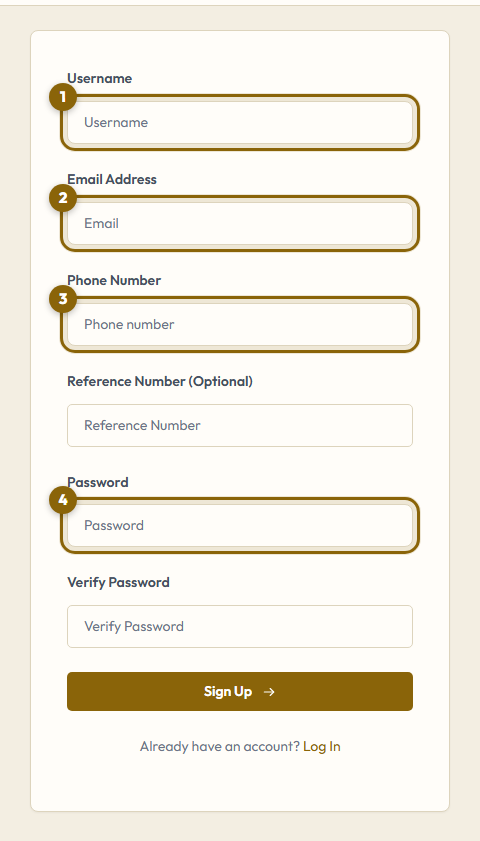
Periksa dulu folder spam atau sampah; pengirimnya adalah info@cryptostratium.com. Jika setelah beberapa menit email itu tetap tidak ada, kirimkan pesan kepada kami melalui halaman Kontak beserta nama pengguna Anda, dan kami akan memverifikasi alamat Anda secara manual.
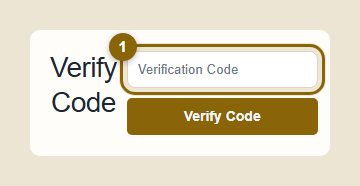
Kode lisensi adalah kode panjang yang unik untuk akun Anda. Dengan kode ini, aplikasi tahu ke akun mana ia terhubung. Setelah Anda masuk, kode ini ditampilkan di halaman Profil Anda (halaman pertama yang Anda lihat) bersama tombol Salin. Anda tidak perlu mengetiknya; cukup tempelkan ke aplikasi. Biasanya Anda bahkan tidak perlu menempelkannya: masuk ke akun Anda di halaman cryptostratium di dalam aplikasi (Strat Crypto NextGen di Windows, Strat Crypto NextGen Mobile di Android) dan kode akan terisi otomatis.
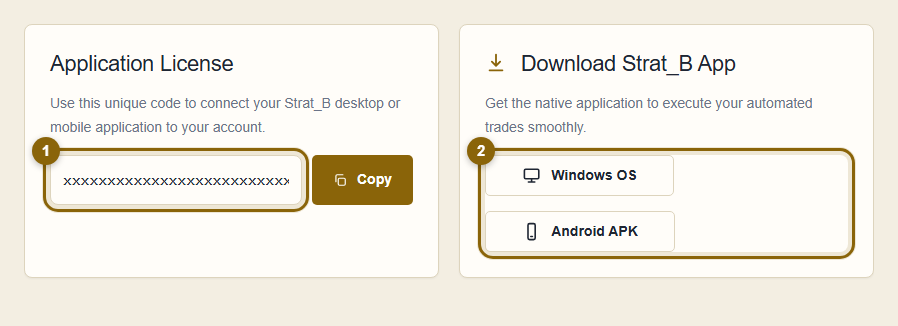
Di Binance, buka Profil → Manajemen API, buat kunci baru, lalu salin API Key dan Secret Key (Secret Key hanya ditampilkan satu kali).
Tempelkan kedua kunci ke aplikasi lalu tekan tombol Save. Kunci disimpan dalam bentuk terenkripsi, hanya di perangkat Anda.
Di PC Windows: Strat Crypto NextGen. Di ponsel Android: Strat Crypto NextGen Mobile. Keduanya diunduh dari halaman Profil Anda setelah Anda masuk, dan cara kerjanya sama.
Setelah itu, aplikasi menunggu sinyal dan menempatkan order. Memasang Strat Crypto NextGen akan menghapus Strat_B versi lama untuk Windows; masukkan kunci Binance Anda sekali lagi.
Order pertama yang muncul di log aplikasi adalah transaksi otomatis pertama Anda.
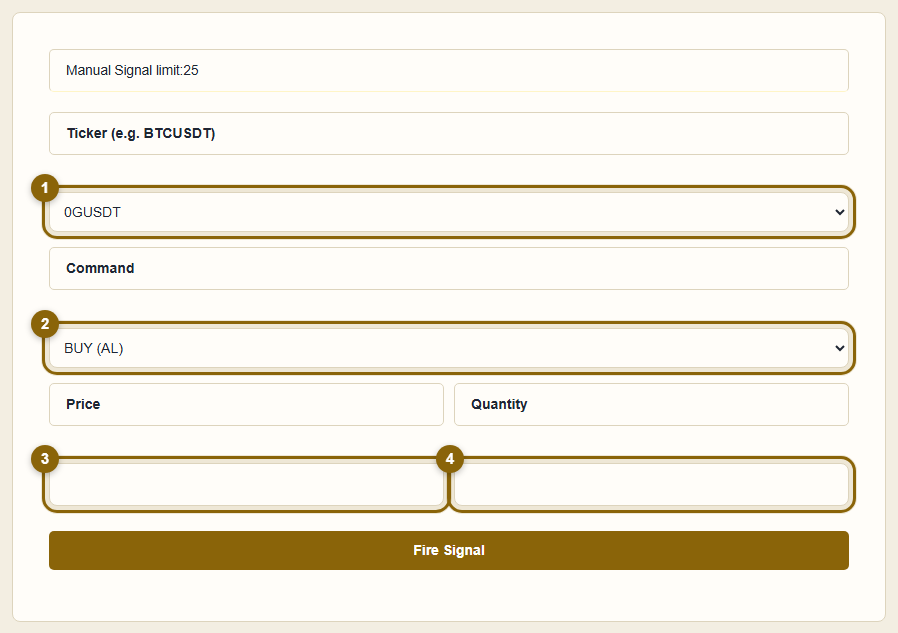
Sebuah instruksi singkat: BELI atau JUAL, koin apa, pada harga berapa, dan berapa banyak. Aplikasi menerimanya lalu mengirim order yang sesuai ke Binance. Tidak ada hal lain yang diputuskan untuk Anda.
Dari tiga sumber, dan Anda bisa memakai kombinasi apa pun:
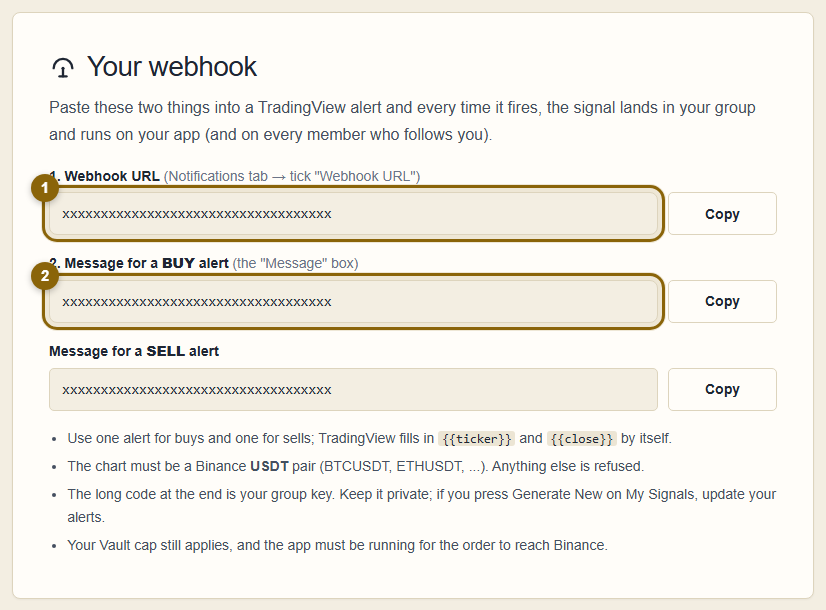
Masuk lalu buka halaman Webhook TradingView. Halaman ini menampilkan dua hal yang sudah berisi kunci Anda sendiri: sebuah alamat webhook dan sebuah pesan alert (satu untuk pembelian, satu untuk penjualan). Di TradingView, buat alert, centang Webhook URL di bagian Notifikasi dan tempelkan alamat tersebut, lalu tempelkan pesan ke kotak Pesan dan simpan. Sejak saat itu, setiap kali alert terpicu, CryptoStratium menerimanya sebagai sinyal dan aplikasi Anda menempatkan order.
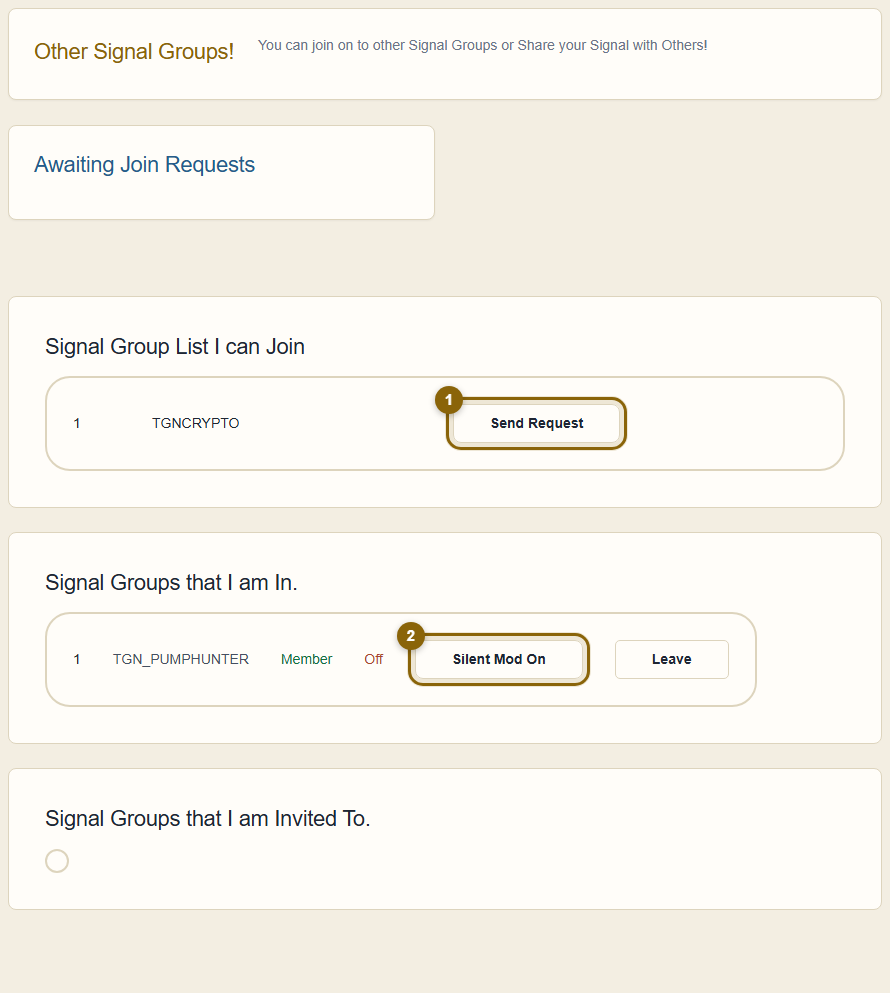
Setiap akun memiliki grupnya sendiri. Ketika pemiliknya membuat grup itu mengudara, sinyal yang ia kirim juga diteruskan ke setiap anggota grup. Mengikuti sebuah grup disebut copy trading: buka Grup Lain, pilih salah satu, lalu kirim permintaan bergabung. Setelah pemilik grup menyetujui Anda, sinyalnya mulai dijalankan di akun Anda, dengan besaran sesuai batas Vault Anda, bukan batas Vault miliknya.
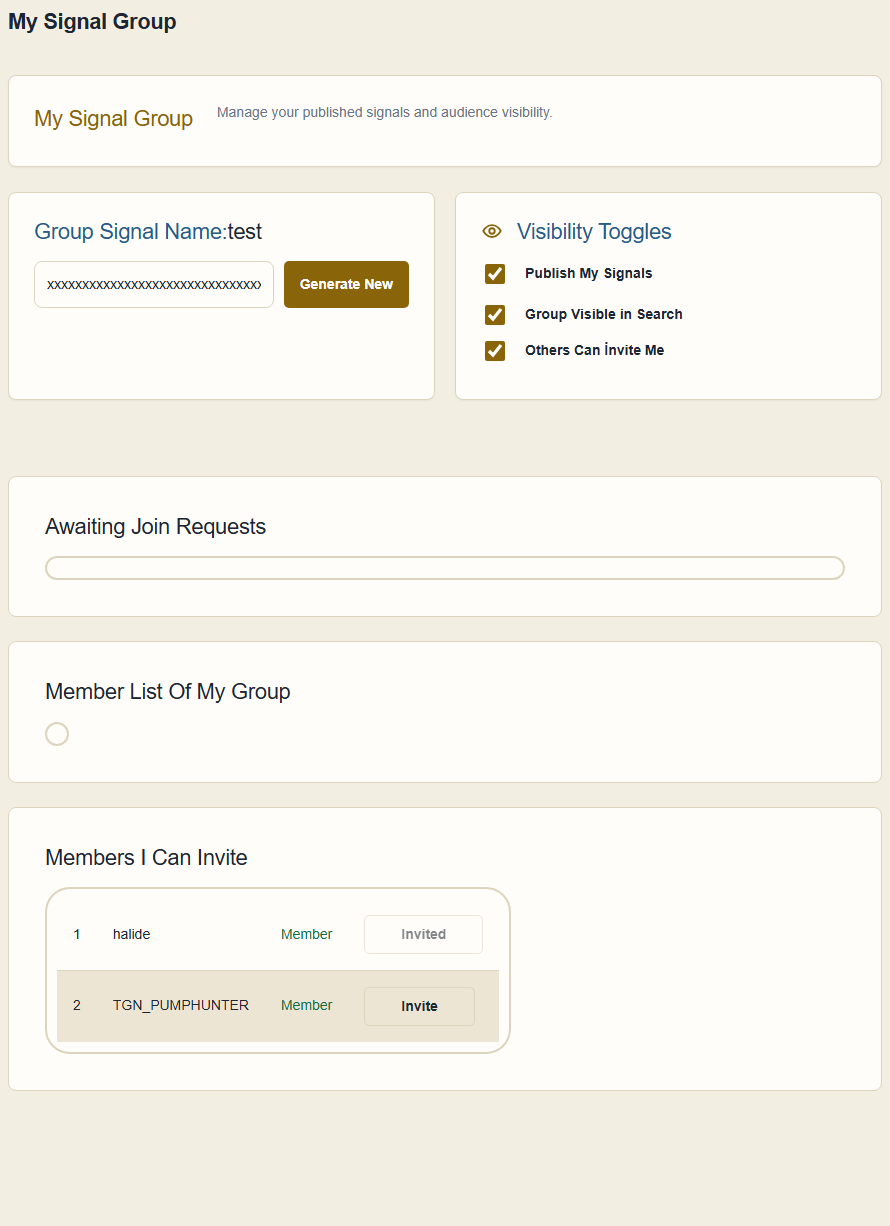
Bisa. Buka Sinyal Saya, buat grup Anda mengudara, lalu tentukan apakah grup itu terlihat oleh orang lain. Orang lain kemudian bisa mengirim permintaan bergabung, atau Anda sendiri yang mengundang mereka. Anda menyetujui setiap anggota dan bisa mengeluarkan siapa pun kapan saja.
Di halaman Grup Lain, tekan Silent Mod On di samping grup tersebut. Anda tetap menjadi anggota, tetapi sinyalnya diabaikan sampai Anda menekan Silent Mode Off lagi.
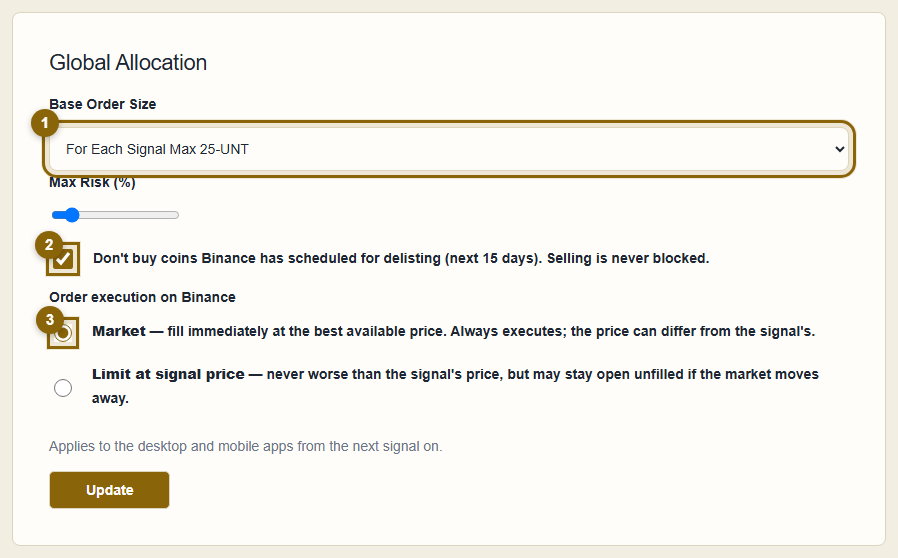
Batas belanja Anda. Di Pengaturan Vault Anda memilih jumlah maksimum (dalam USDT) yang boleh dibelanjakan oleh satu sinyal, misalnya "maks. 100 per sinyal". Sinyal yang akan membelanjakan lebih dari itu dipangkas hingga batas Anda. Pasang angka kecil selama Anda masih belajar.
Batas yang berbeda untuk satu koin tertentu. Jika batas umum Anda 100 tetapi Anda bersedia menaruh 300 di BTC, tambahkan pengecualian untuk BTCUSDT dengan nilai 300. Pengecualian hanya mengubah jumlahnya, tidak pernah menentukan apakah sebuah sinyal dijalankan atau tidak.
Pengaturan Vault memiliki sakelar bernama Eksekusi order di Binance.
Jika ragu, tetap pilih Market. Anda juga bisa mengubahnya di dalam aplikasi itu sendiri (pengaturan "Order type") jika ingin pilihan yang berbeda di satu perangkat.
Binance secara rutin mengumumkan koin yang akan berhenti diperdagangkan. Jika kotak ini dicentang (secara default sudah aktif), CryptoStratium memeriksa pengumuman tersebut dan melewatkan setiap sinyal BELI untuk koin yang akan dihapus dalam beberapa minggu ke depan. Penjualan tidak pernah diblokir, jadi Anda selalu bisa keluar dari sebuah posisi.
Penyebab yang biasa terjadi, diurutkan dari yang paling sering:
Log aplikasi menampilkan alasan pastinya di samping sinyal tersebut.
Tekan Stop di aplikasi (Strat Crypto NextGen atau Strat Crypto NextGen Mobile). Tidak ada lagi yang dikirim ke Binance sampai Anda menekan Start lagi. Order yang sudah ditempatkan tetap berada di Binance dan bisa dibatalkan di sana.
Anda memerlukan aplikasi. Secara desain, situs web tidak pernah memegang kunci Binance Anda, sehingga tidak bisa menempatkan order. Aplikasi di perangkat Anda adalah satu-satunya yang berkomunikasi dengan Binance, dan aplikasi itu harus berjalan dan terhubung agar sinyal bisa menjadi transaksi.
Strat Crypto NextGen berjalan di Windows, Strat Crypto NextGen Mobile di Android. Pilih perangkat yang lebih sering menyala. Keduanya memakai kode lisensi yang sama dan bekerja dengan cara yang sama. Jalankan salah satu saja dalam satu waktu; jika keduanya aktif mendengarkan, keduanya akan mencoba menjalankan setiap sinyal.
Hanya di perangkat yang menjalankan aplikasi, dienkripsi dengan penyimpanan aman milik perangkat itu sendiri (perlindungan data Windows atau penyimpanan aman Android). Kunci tersebut tidak pernah diunggah ke CryptoStratium.
Jenis order di aplikasi mengikuti pilihan Anda di Pengaturan Vault di situs web. Pilih Market atau Limit di aplikasi hanya jika Anda ingin perangkat ini berperilaku berbeda dari situs.
Bukan. Sinyal yang sama sudah pernah ditempatkan di Binance, misalnya sebelum aplikasi dimulai ulang, sehingga tidak dikirim untuk kedua kalinya. Anda tidak perlu melakukan apa-apa.
Gunakan Lupa kata sandi di halaman masuk. Tautan untuk mengatur ulang kata sandi akan dikirim ke alamat email yang Anda gunakan saat mendaftar.
Jumlah hari yang tersisa ada di halaman Profil Anda, di bagian License Duration. Angkanya berubah merah jika tersisa kurang dari lima hari. Untuk memperpanjang, hubungi kami melalui halaman Kontak.
Setelah Anda masuk, Posisi Terbuka menampilkan posisi yang saat ini dianggap terbuka oleh platform, beserta harga masuk dan sinyal yang membukanya. Laporan menampilkan transaksi yang sudah ditutup beserta untung atau ruginya, dan riwayat lengkap yang bisa Anda saring berdasarkan koin, grup, atau tanggal.
Gunakan Laporkan Masalah di menu (atau Kontak jika Anda tidak bisa masuk). Sebutkan apa yang Anda harapkan, apa yang terjadi sebagai gantinya, koinnya, dan waktunya. Laporan langsung diterima oleh administrator.
Tidak ada yang cocok dengan kata itu. Coba kata yang lebih sederhana, atau tanyakan langsung kepada kami.
Uji coba gratis, tanpa kartu, koin Anda tetap di Binance. Seluruh pengaturannya hanyalah lima langkah di atas.