 CryptoStratium
CryptoStratium
CryptoStratium
Respuestas cortas, con palabras sencillas. Sin jerga de trading, sin código. Si no encuentras la tuya, escríbenos y la añadiremos.
Este es todo el recorrido. Todo lo que sigue solo explica estos pasos con más detalle.
Es un servicio que convierte una señal de trading (un mensaje que dice "compra esta criptomoneda" o "vende esta criptomoneda") en una orden real en tu propia cuenta de Binance, de forma automática, para que no tengas que estar pendiente de la pantalla.
No. Todo se hace con unos pocos clics: te registras, copias un código en una pequeña app y eliges de dónde vienen tus señales. Si ya usas alertas de TradingView, puedes conectarlas, pero no es obligatorio.
El mercado spot de Binance, con criptomonedas que cotizan contra USDT (por ejemplo, BTCUSDT o ETHUSDT). Sin futuros, sin apalancamiento y sin margen. Solo puedes elegir las criptomonedas que Binance negocia actualmente; las que Binance ha suspendido aparecen en gris.
No. Tus criptomonedas se quedan en tu cuenta de Binance. Las órdenes las coloca la pequeña app en tu propio PC o teléfono, con claves API de Binance que creas tú y que se quedan en tu dispositivo. El sitio web nunca ve tus claves de Binance y no puede mover tus fondos.
Una cuenta nueva empieza con una prueba gratuita en cuanto se confirma tu dirección de correo electrónico. Los días que te quedan se muestran siempre en tu página de Perfil. Para seguir después de la prueba, escríbenos desde la página de Contacto y ampliaremos tu licencia.
Sí. Esto es trading real con criptomonedas reales, y ninguna señal acierta siempre. CryptoStratium te ofrece una red de seguridad llamada Vault, que limita cuánto puede gastar una sola señal, pero no promete ganancias. Empieza con poco, usa la prueba para ver cómo se comporta y nunca operes con dinero que no puedas permitirte perder.
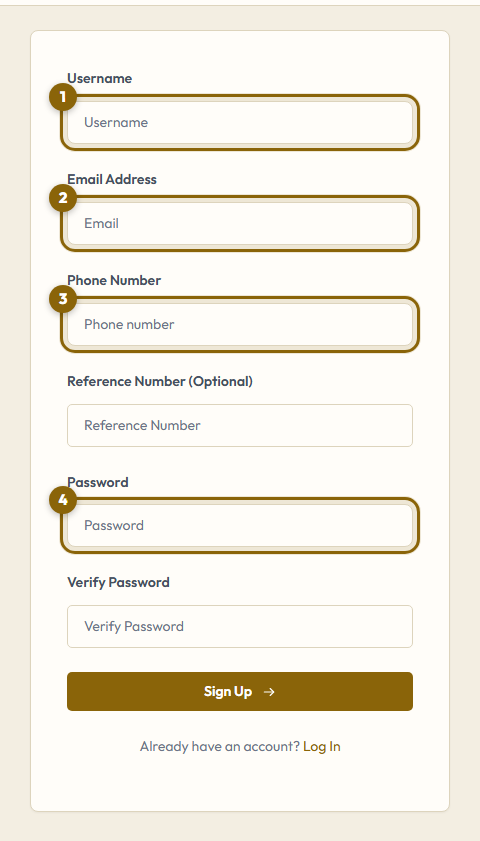
Ve a Registro y completa un nombre de usuario, tu correo electrónico, un número de teléfono y una contraseña. Eso es todo.
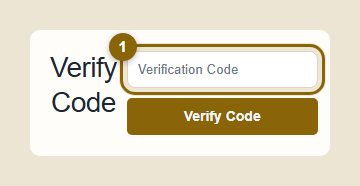
Después recibirás un correo con un código de verificación. Escríbelo en la página de Verificación o abre el enlace del correo. Tu cuenta quedará activa al instante, con una prueba gratuita, y podrás iniciar sesión.
Revisa primero tu carpeta de spam o correo no deseado; el remitente es info@cryptostratium.com. Si no aparece después de unos minutos, envíanos un mensaje desde la página de Contacto con tu nombre de usuario y verificaremos la dirección manualmente.
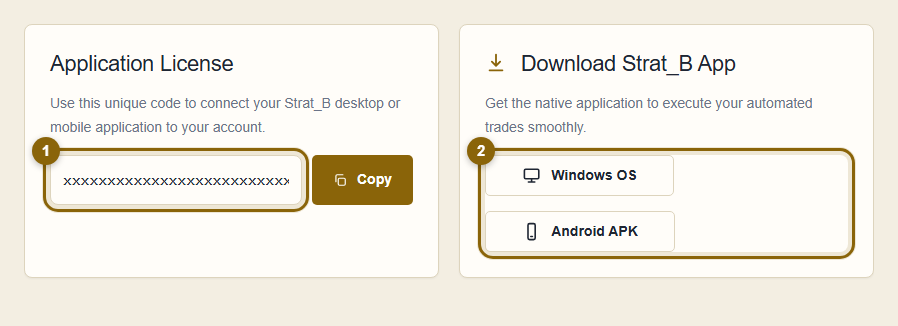
Es un código largo y único para tu cuenta. Le indica a la app a qué cuenta pertenece. Cuando inicias sesión, aparece en tu página de Perfil (la primera página que ves) con un botón Copiar. Nunca tienes que escribirlo: basta con pegarlo en la app. En Windows ni siquiera tienes que pegarlo: inicia sesión en tu cuenta en la página de cryptostratium dentro de Strat Crypto NextGen y el código se completa automáticamente. En la app Strat_B para Android, lo pegas.
En Binance, ve a Perfil → Gestión de API, crea una clave nueva y copia tanto la API Key como la Secret Key (la clave secreta solo se muestra una vez).
Pega las dos claves en la app y pulsa su botón de guardar. Se guardan cifradas y solo en tu dispositivo.
En un PC con Windows: Strat Crypto NextGen. En un teléfono Android: Strat_B. Las dos se descargan desde tu página de Perfil después de iniciar sesión y hacen el mismo trabajo.
A partir de ahí, la app espera las señales y coloca las órdenes. Al instalar Strat Crypto NextGen se elimina el antiguo Strat_B para Windows; tendrás que escribir tus claves de Binance una vez más.
La primera orden que veas en el registro de la app es tu primera operación automática.
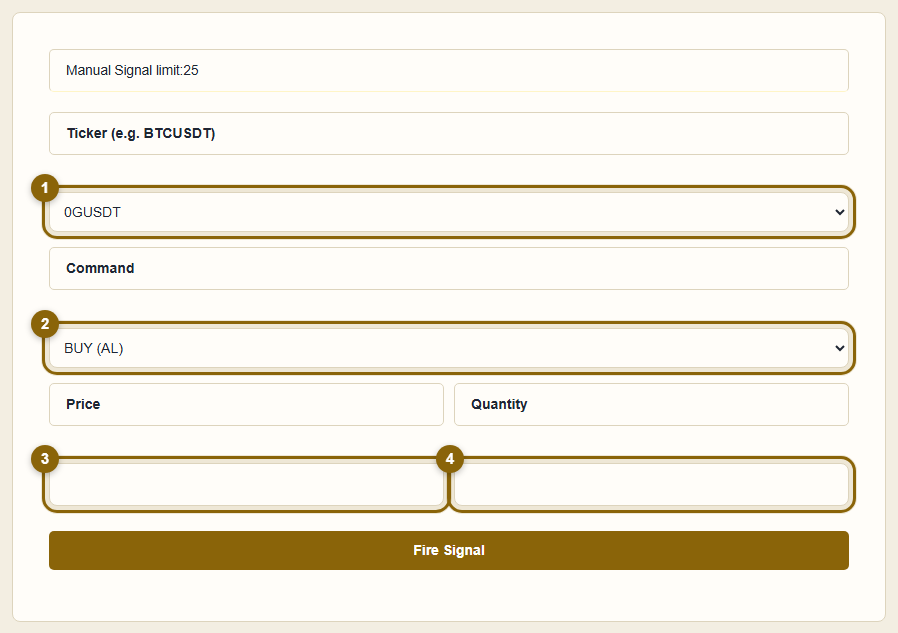
Una instrucción breve: COMPRA o VENTA, qué criptomoneda, a qué precio y cuánto. La app la recibe y envía a Binance la orden correspondiente. No se decide nada más por ti.
De tres fuentes, y puedes combinarlas como quieras:
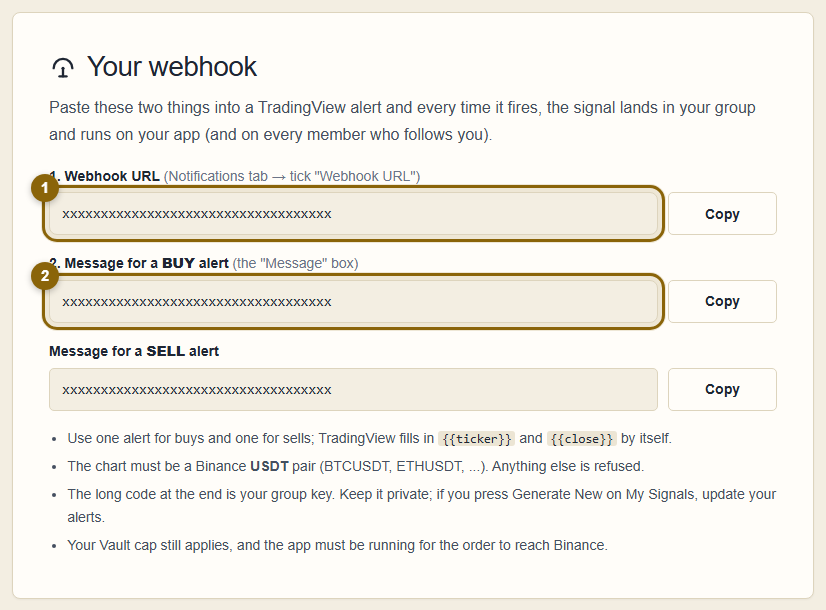
Inicia sesión y abre la página Webhooks de TradingView. Muestra dos cosas con tu propia clave ya incluida: una dirección de webhook y un mensaje de alerta (uno para compras y otro para ventas). En TradingView, crea una alerta, marca Webhook URL en Notificaciones y pega la dirección; luego pega el mensaje en el cuadro Mensaje y guarda. A partir de entonces, cada vez que se dispare la alerta, CryptoStratium la recibirá como una señal y tu app colocará la orden.
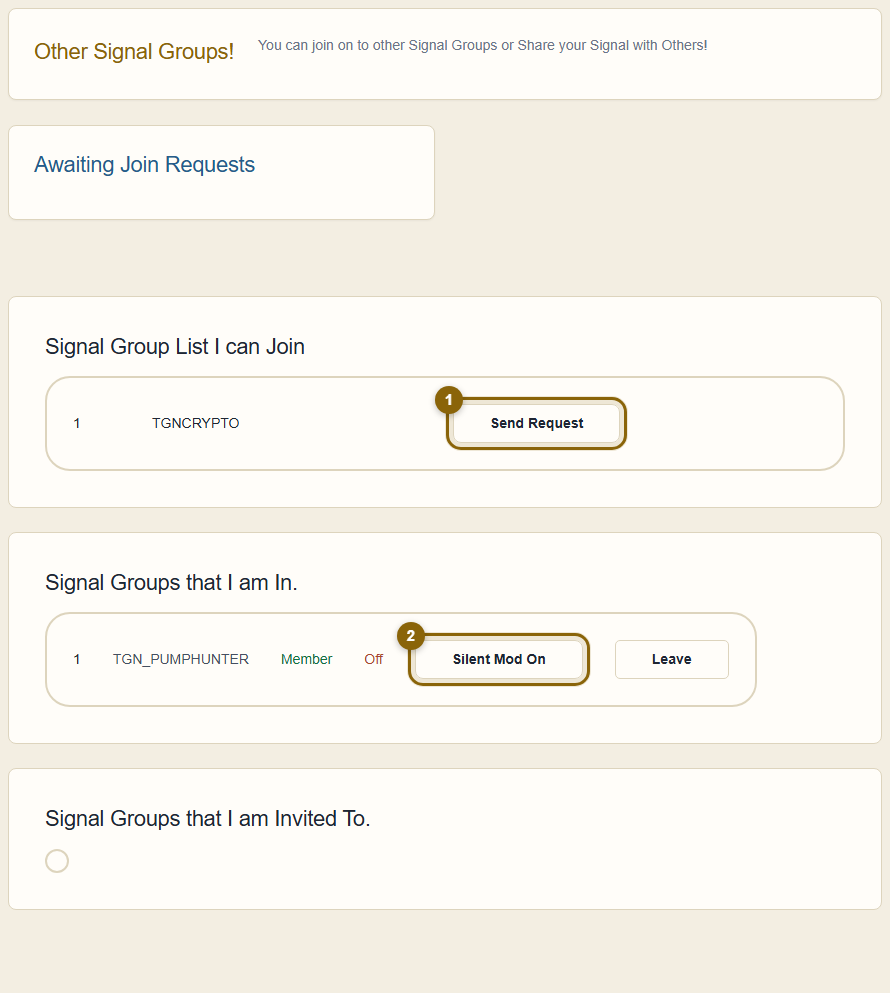
Cada cuenta tiene su propio grupo. Cuando el propietario lo pone en emisión, las señales que envía también llegan a todos los miembros del grupo. Seguir un grupo es lo que se llama copy trading: abre Otros grupos, elige uno y envía una solicitud para unirte. Cuando el propietario te acepte, sus señales empezarán a ejecutarse en tu cuenta, ajustadas a los límites de tu Vault, no del suyo.
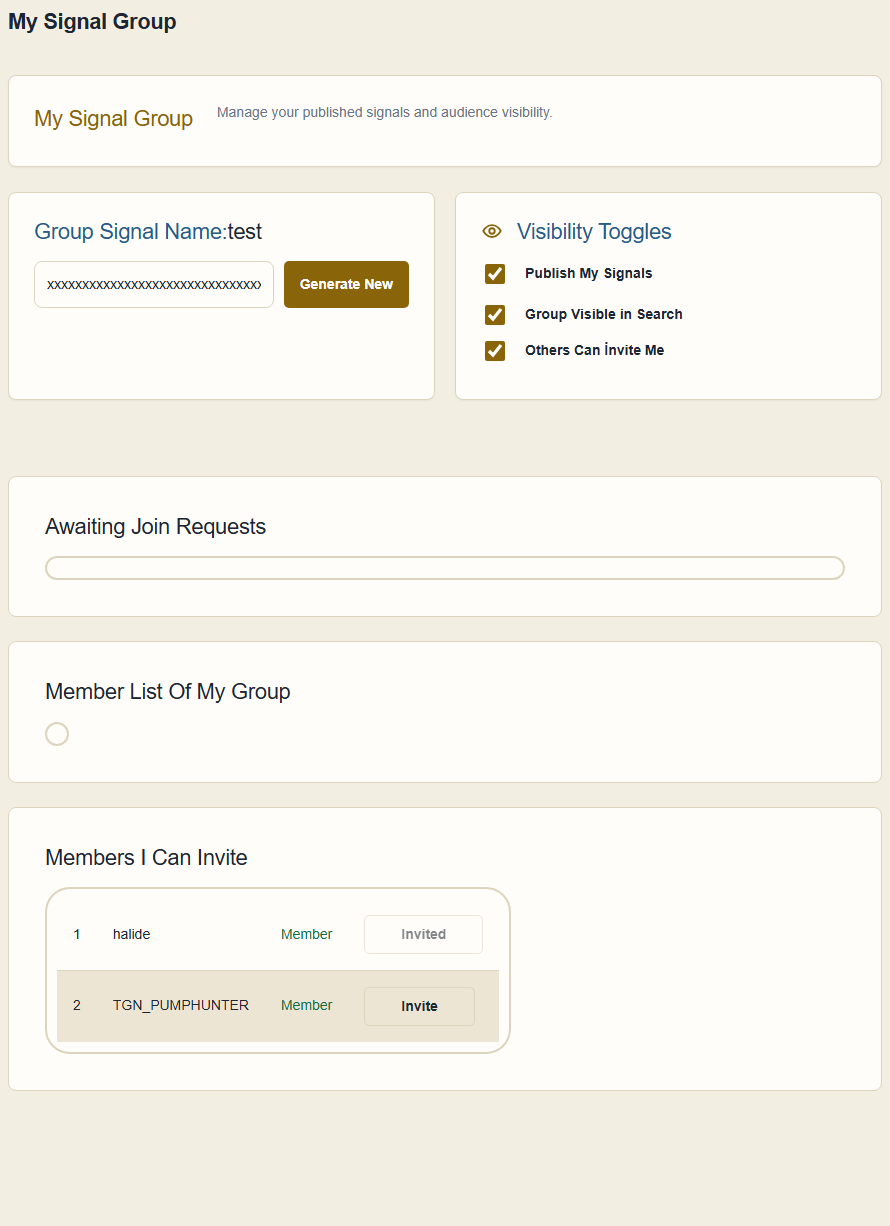
Sí. Abre Mis señales, pon tu grupo en emisión y decide si es visible para los demás. Así, otras personas podrán enviarte una solicitud para unirse, o puedes invitarlas tú directamente. Tú apruebas a cada miembro y puedes quitar a cualquiera en cualquier momento.
En la página Otros grupos, pulsa Silent Mod On junto a ese grupo. Sigues siendo miembro, pero sus señales se ignoran hasta que vuelvas a pulsar Silent Mode Off.
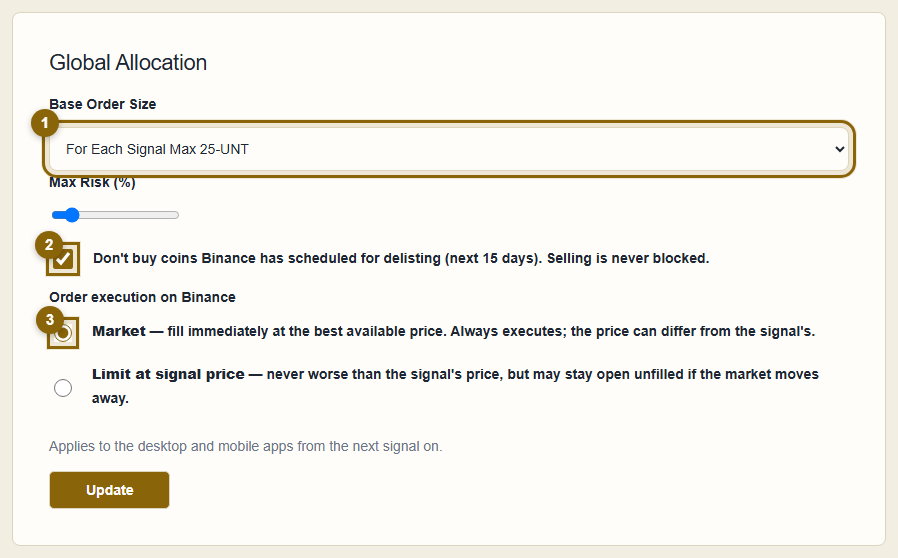
Tu límite de gasto. En la Configuración del Vault eliges la cantidad máxima (en USDT) que una sola señal puede gastar, por ejemplo "máx. 100 por señal". Si una señal fuera a gastar más, se reduce hasta tu límite. Mientras aprendes, pon una cantidad pequeña.
Un límite distinto para una criptomoneda concreta. Si tu límite general es 100 pero te parece bien poner 300 en BTC, añade una excepción para BTCUSDT con 300. Las excepciones solo cambian la cantidad, nunca si una señal se ejecuta o no.
La Configuración del Vault tiene un interruptor llamado Ejecución de órdenes en Binance.
Si tienes dudas, quédate con Mercado. También puedes cambiarlo dentro de la propia app (su ajuste "Order type", el tipo de orden) si quieres una opción distinta en un dispositivo concreto.
Binance anuncia con regularidad las criptomonedas que dejará de negociar. Cuando esta casilla está marcada (lo está por defecto), CryptoStratium revisa esos anuncios y omite cualquier COMPRA de una criptomoneda que vaya a retirarse en las próximas semanas. La venta nunca se bloquea, así que siempre puedes salir de una posición.
Los motivos habituales, de más a menos frecuente:
El registro de la app muestra el motivo exacto junto a la señal.
Pulsa Stop en Strat Crypto NextGen, o DURDUR en Strat_B. No se enviará nada más a Binance hasta que vuelvas a pulsar Start. Las órdenes que ya se colocaron siguen en Binance y puedes cancelarlas allí.
Necesitas la app. Por diseño, el sitio web nunca tiene tus claves de Binance, así que no puede colocar órdenes. La app de tu dispositivo es lo único que se comunica con Binance, y tiene que estar en marcha y conectada para que las señales se conviertan en operaciones.
Strat Crypto NextGen funciona en Windows y Strat_B en Android. Usa el dispositivo que pase más tiempo encendido. Las dos usan el mismo código de licencia y se comportan igual. Ejecuta solo una a la vez; si las dos están escuchando, ambas intentarán actuar con cada señal.
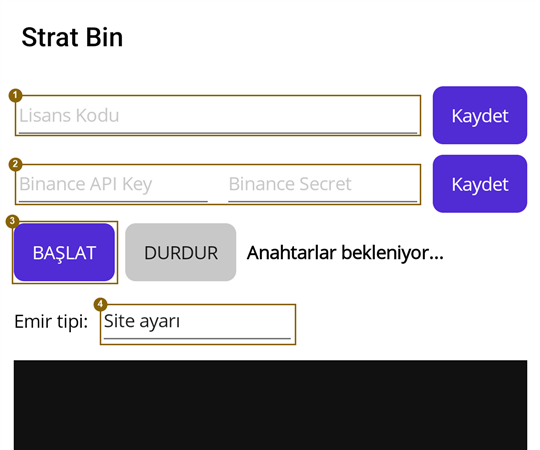
Solo en el dispositivo donde se ejecuta la app, cifradas con el almacenamiento seguro del propio dispositivo (la protección de datos de Windows o el almacenamiento seguro de Android). Nunca se envían a CryptoStratium.
El tipo de orden de la app sigue lo que elegiste en la Configuración del Vault del sitio web. Elige Market o Limit en la app solo si quieres que ese dispositivo se comporte de forma distinta al sitio.
No. Esa misma señal ya se había colocado en Binance, por ejemplo antes de que la app se reiniciara, así que no se envió una segunda vez. No tienes que hacer nada.
En la página de inicio de sesión, usa Olvidé mi contraseña. Se enviará un enlace para restablecerla a la dirección de correo con la que te registraste.
Los días que te quedan aparecen en tu página de Perfil, en License Duration. El número se pone en rojo cuando quedan menos de cinco días. Para ampliarla, contáctanos desde la página de Contacto.
Con la sesión iniciada, Posiciones abiertas muestra lo que la plataforma considera abierto en este momento, con el precio de entrada y la señal que abrió cada posición. Informes muestra las operaciones cerradas con su ganancia o pérdida, y un historial completo que puedes filtrar por criptomoneda, grupo o fecha.
Usa Reportar un error en el menú (o Contacto si no puedes iniciar sesión). Cuenta qué esperabas, qué pasó en su lugar, la criptomoneda y la hora. Los reportes llegan directamente a los administradores.
Nada coincide con esa palabra. Prueba con una más sencilla o pregúntanos directamente.
Prueba gratuita, sin tarjeta, y tus criptomonedas se quedan en Binance. Toda la configuración son los cinco pasos de arriba.