 CryptoStratium
CryptoStratium
CryptoStratium
Kurze Antworten in einfachen Worten. Kein Fachjargon, kein Code. Wenn Ihre Frage fehlt, schreiben Sie uns und wir ergänzen sie.
Das ist der ganze Weg. Alles Weitere unten erklärt die Schritte nur genauer.
Ein Dienst, der ein Handels-Signal (eine Nachricht wie „kaufe diesen Coin“ oder „verkaufe diesen Coin“) automatisch in eine echte Order auf Ihrem eigenen Binance-Konto verwandelt, damit Sie nicht vor dem Bildschirm sitzen müssen.
Nein. Alles geht per Klick: Sie registrieren sich, kopieren einen Code in eine kleine App und wählen, woher Ihre Signale kommen. Wenn Sie bereits TradingView-Alarme nutzen, können Sie diese verbinden, müssen es aber nicht.
Der Spot-Markt von Binance, Coins gegen USDT (zum Beispiel BTCUSDT oder ETHUSDT). Keine Futures, kein Hebel, keine Margin. Wählbar sind nur Coins, die Binance derzeit handelt; Coins, die Binance eingestellt hat, erscheinen ausgegraut.
Nein. Ihre Coins bleiben auf Ihrem Binance-Konto. Die Orders platziert die kleine App auf Ihrem eigenen Computer oder Smartphone, mit Binance-API-Schlüsseln, die Sie selbst erstellen und die auf Ihrem Gerät bleiben. Die Website sieht Ihre Binance-Schlüssel nie und kann Ihr Guthaben nicht bewegen.
Ein neues Konto startet nach der Freischaltung mit einer kostenlosen Testphase. Die verbleibenden Tage stehen immer auf Ihrer Profilseite. Um nach dem Test weiterzumachen, schreiben Sie uns über die Seite Kontakt, und wir verlängern Ihre Lizenz.
Ja. Das ist echter Handel mit echten Coins, und kein Signal liegt immer richtig. CryptoStratium gibt Ihnen ein Sicherheitsnetz namens Vault, das begrenzt, wie viel ein einzelnes Signal ausgeben darf, verspricht aber keinen Gewinn. Fangen Sie klein an, beobachten Sie im Test das Verhalten und handeln Sie nie mit Geld, dessen Verlust Sie sich nicht leisten können.
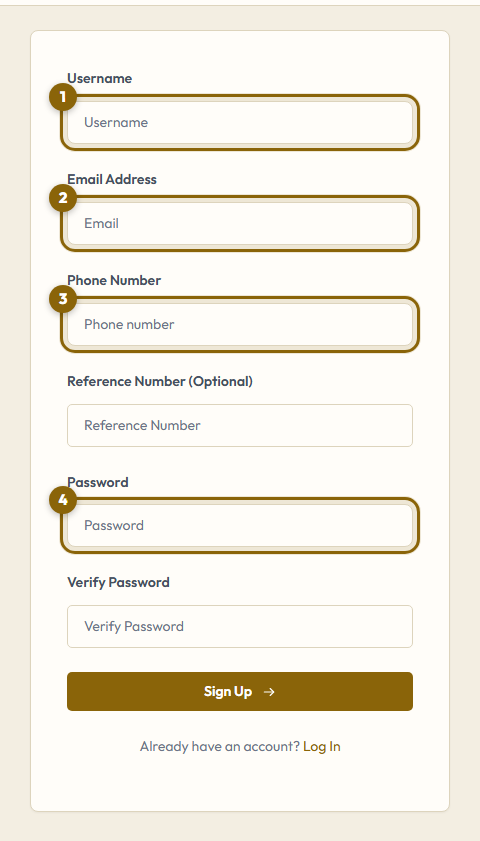
Gehen Sie auf Registrieren und geben Sie einen Benutzernamen, Ihre E-Mail, eine Telefonnummer und ein Passwort ein. Das ist alles.
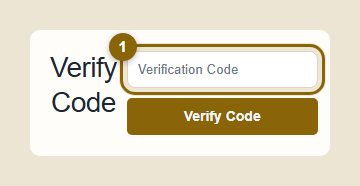
Danach erhalten Sie eine E-Mail mit einem Bestätigungscode. Geben Sie ihn auf der Seite Bestätigen ein. Anschließend schaltet ein Administrator Ihr Konto frei und Sie können sich anmelden.
Sehen Sie zuerst im Spam- oder Junk-Ordner nach; der Absender ist info@cryptostratium.com. Ist sie nach einigen Minuten nicht da, schreiben Sie uns über die Seite Kontakt mit Ihrem Benutzernamen, und wir bestätigen die Adresse von Hand.
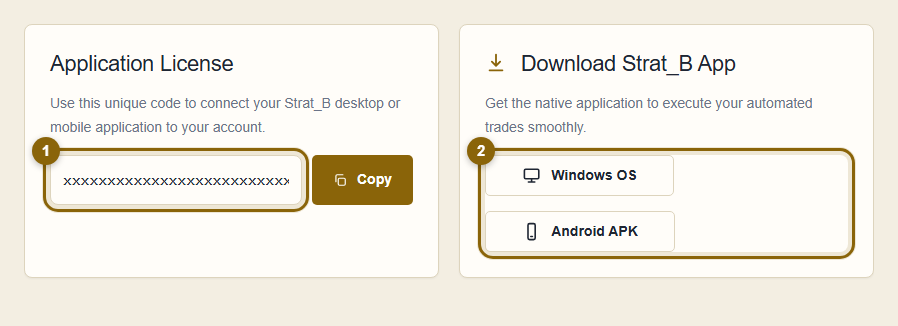
Ein langer Code, der nur zu Ihrem Konto gehört. Er sagt der App, zu welchem Konto sie gehört. Nach der Anmeldung steht er auf Ihrer Profil-Seite (der ersten Seite, die Sie sehen) mit einer Kopieren-Schaltfläche. Sie müssen ihn nie abtippen; fügen Sie ihn einfach in die App ein.
Gehen Sie bei Binance auf Profil → API-Verwaltung, erstellen Sie einen neuen Schlüssel und kopieren Sie API Key und Secret Key (der Secret Key wird nur einmal angezeigt).
Fügen Sie beide Schlüssel in die App ein und drücken Sie deren Speichern-Schaltfläche. Sie werden verschlüsselt und nur auf Ihrem Gerät gespeichert.
Die Windows- oder die Android-App; beide laden Sie nach der Anmeldung von Ihrer Profilseite herunter. Sie erledigen dieselbe Aufgabe. Installieren Sie eine, fügen Sie Lizenzcode und Binance-Schlüssel ein und drücken Sie Start. Die App wartet dann auf Signale und platziert die Orders.

Die erste Order im App-Protokoll ist Ihr erster automatischer Trade.
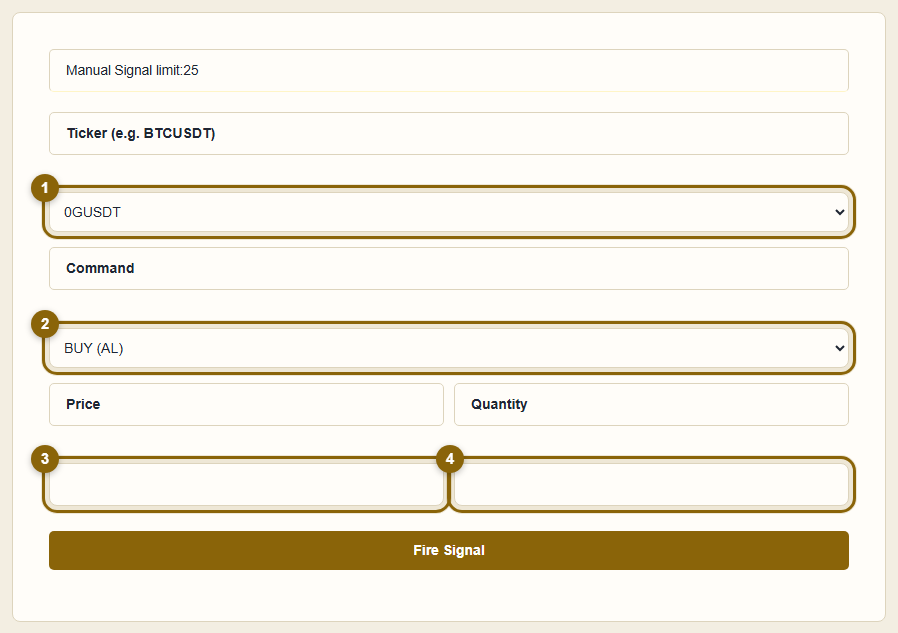
Eine kurze Anweisung: KAUF oder VERKAUF, welcher Coin, zu welchem Preis und wie viel. Die App empfängt sie und sendet die passende Order an Binance. Sonst wird nichts für Sie entschieden.
Aus drei Quellen, die Sie beliebig kombinieren können:
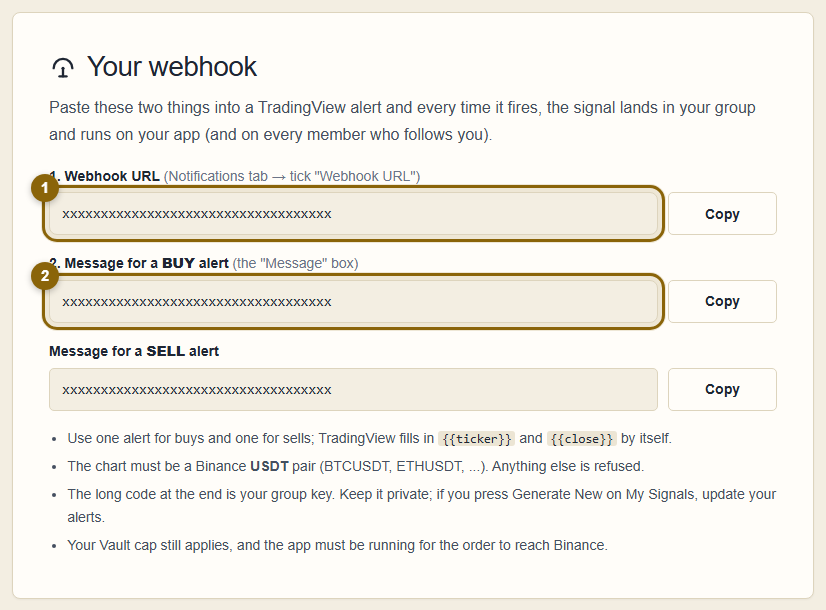
Melden Sie sich an und öffnen Sie die Seite TradingView-Webhooks. Sie zeigt zwei Dinge mit bereits eingetragenem Schlüssel: eine Webhook-Adresse und eine Alarmnachricht (eine für Käufe, eine für Verkäufe). Erstellen Sie in TradingView einen Alarm, haken Sie unter Benachrichtigungen Webhook-URL an und fügen Sie die Adresse ein, dann die Nachricht in das Feld Nachricht, und speichern Sie. Ab dann empfängt CryptoStratium jeden ausgelösten Alarm als Signal und Ihre App platziert die Order.
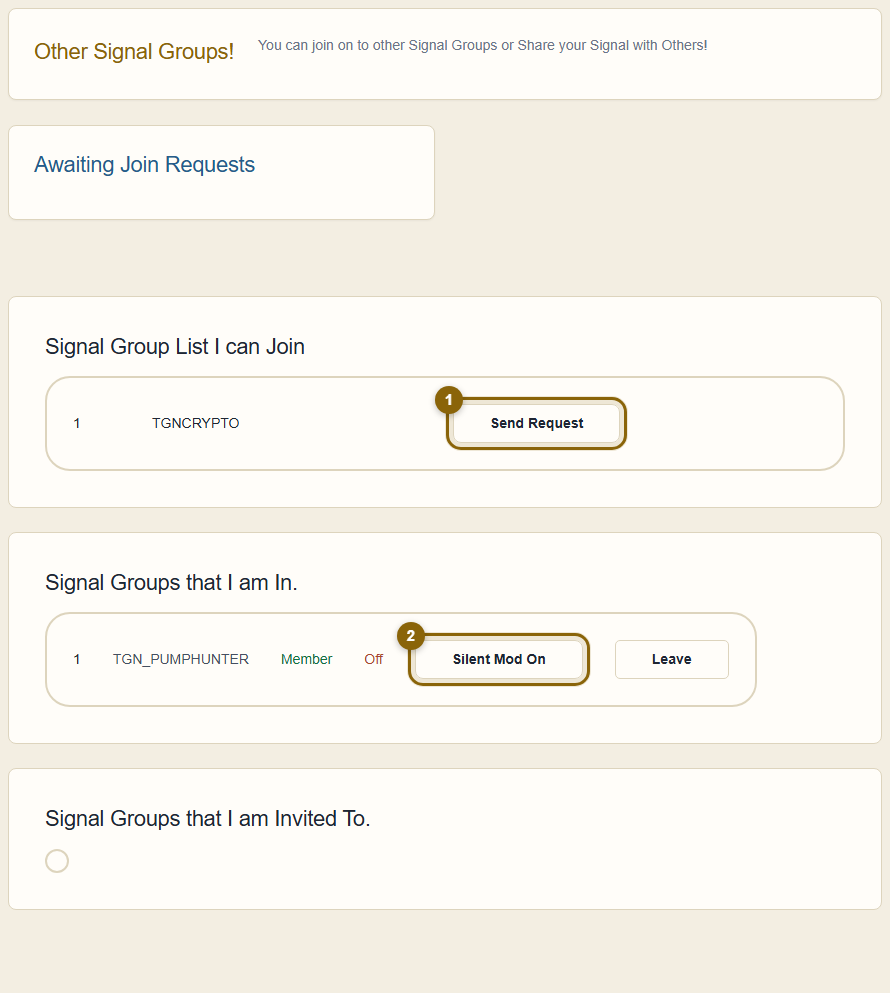
Jedes Konto hat eine eigene Gruppe. Wenn der Inhaber sie auf Sendung schaltet, gehen seine Signale auch an jedes Mitglied der Gruppe. Einer Gruppe zu folgen heißt Copy-Trading: Öffnen Sie Andere Gruppen, wählen Sie eine und senden Sie eine Beitrittsanfrage. Sobald der Inhaber Sie freigibt, laufen seine Signale auf Ihrem Konto, bemessen nach Ihren Vault-Limits, nicht nach seinen.
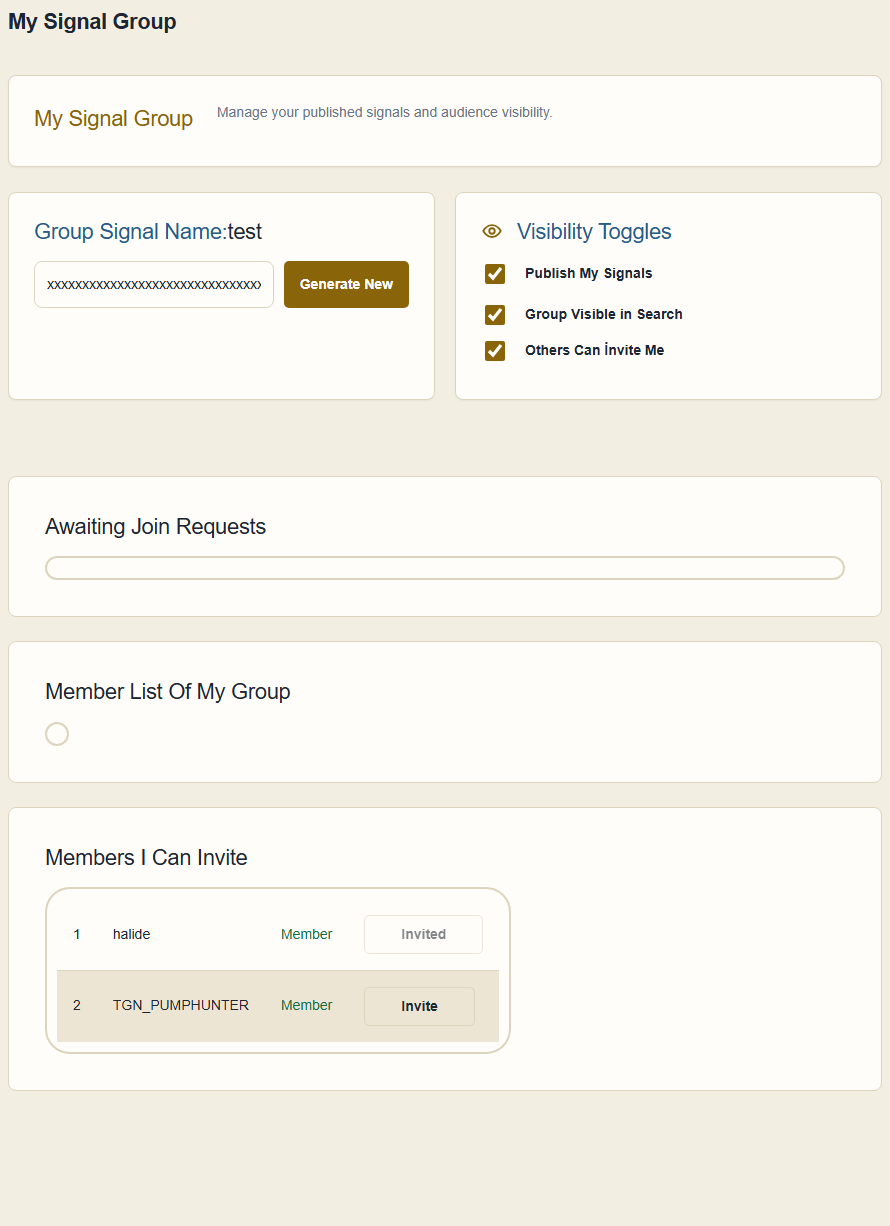
Ja. Öffnen Sie Meine Signale, schalten Sie Ihre Gruppe auf Sendung und legen Sie fest, ob sie für andere sichtbar ist. Andere können dann eine Beitrittsanfrage senden, oder Sie laden sie selbst ein. Sie geben jedes Mitglied frei und können jederzeit eines entfernen.
Drücken Sie auf der Seite Andere Gruppen neben dieser Gruppe auf Silent Mod On. Sie bleiben Mitglied, aber ihre Signale werden ignoriert, bis Sie den Stumm-Modus wieder ausschalten.
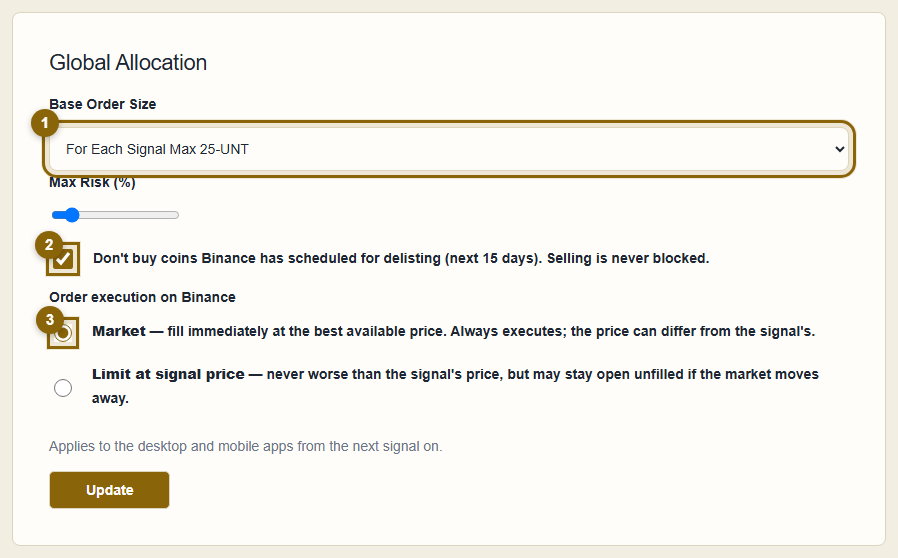
Ihr Ausgabenlimit. In den Vault-Einstellungen legen Sie den Höchstbetrag (in USDT) fest, den ein einzelnes Signal ausgeben darf, zum Beispiel „max. 100 pro Signal“. Ein Signal, das mehr ausgeben würde, wird auf Ihr Limit gekürzt. Setzen Sie eine kleine Zahl, solange Sie lernen.
Ein anderes Limit für einen bestimmten Coin. Wenn Ihr allgemeines Limit 100 beträgt, Sie aber 300 in BTC stecken möchten, fügen Sie eine Ausnahme für BTCUSDT mit 300 hinzu. Ausnahmen ändern immer nur den Betrag, nie, ob ein Signal ausgeführt wird.
Die Vault-Einstellungen haben einen Schalter namens Orderausführung auf Binance.
Im Zweifel bleiben Sie bei Market. Sie können das auch in der App selbst ändern (Einstellung „Ordertyp“), wenn ein Gerät anders handeln soll.
Binance kündigt regelmäßig Coins an, deren Handel eingestellt wird. Ist dieses Kästchen angehakt (standardmäßig ja), prüft CryptoStratium diese Ankündigungen und überspringt jeden KAUF eines Coins, der in den nächsten Wochen entfernt wird. Verkäufe werden nie blockiert, Sie können eine Position also immer schließen.
Die üblichen Gründe, nach Häufigkeit:
Das App-Protokoll zeigt den genauen Grund neben dem Signal.
Drücken Sie in der App auf DURDUR (Stopp). Bis Sie wieder Start drücken, wird nichts mehr an Binance gesendet. Bereits platzierte Orders bleiben bei Binance und können dort storniert werden.
Sie brauchen die App. Die Website hat bewusst nie Ihre Binance-Schlüssel und kann daher keine Orders platzieren. Die App auf Ihrem Gerät ist das Einzige, das mit Binance spricht, und sie muss laufen und verbunden sein, damit Signale zu Trades werden.
Das Gerät, das länger eingeschaltet ist. Beide nutzen denselben Lizenzcode und verhalten sich gleich. Betreiben Sie immer nur eine App; hören beide mit, versuchen beide, jedes Signal auszuführen.
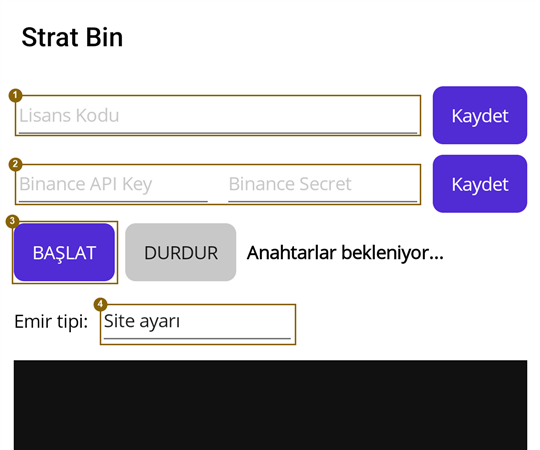
Nur auf dem Gerät, auf dem die App läuft, verschlüsselt mit dem sicheren Speicher des Geräts (Windows-Datenschutz oder sicherer Android-Speicher). Sie werden nie zu CryptoStratium hochgeladen.
Der Ordertyp der App folgt dem, was Sie in den Vault-Einstellungen auf der Website gewählt haben. Wählen Sie Market oder Limit in der App nur, wenn sich dieses Gerät anders verhalten soll als die Website.
Nein. Dasselbe Signal war bereits an Binance gegangen, zum Beispiel vor einem Neustart der App, und wurde daher kein zweites Mal gesendet. Sie müssen nichts tun.
Nutzen Sie Passwort vergessen auf der Anmeldeseite. Ein Link zum Zurücksetzen wird an die E-Mail-Adresse gesendet, mit der Sie sich registriert haben.
Die verbleibenden Tage stehen auf Ihrer Profilseite unter License Duration. Die Anzeige wird rot, wenn weniger als fünf Tage übrig sind. Zur Verlängerung kontaktieren Sie uns über die Seite Kontakt.
Nach der Anmeldung listet Offene Positionen auf, was die Plattform derzeit als offen betrachtet, mit Einstiegspreis und dem Signal, das die Position eröffnet hat. Berichte zeigt geschlossene Trades mit Gewinn oder Verlust und den gesamten Verlauf, filterbar nach Coin, Gruppe oder Datum.
Nutzen Sie Fehler melden im Menü (oder Kontakt, wenn Sie sich nicht anmelden können). Schreiben Sie, was Sie erwartet haben, was stattdessen passiert ist, den Coin und die Uhrzeit. Meldungen gehen direkt an die Administratoren.
Keine Treffer für dieses Wort. Versuchen Sie ein einfacheres oder fragen Sie uns direkt.
Kostenloser Test, keine Karte, Ihre Coins bleiben auf Binance. Die gesamte Einrichtung sind die fünf Schritte oben.